HDR软件应用教程:从零基础入门到专业实操指南

HDR软件应用教程:从零基础入门到专业实操指南
HDR(高动态范围)技术通过融合多张不同曝光的图像,能够还原场景中更丰富的明暗细节,是摄影后期处理的重要工具。本文将系统讲解HDR软件的使用方法,从基础概念到专业技巧,帮助您掌握这一核心技术。
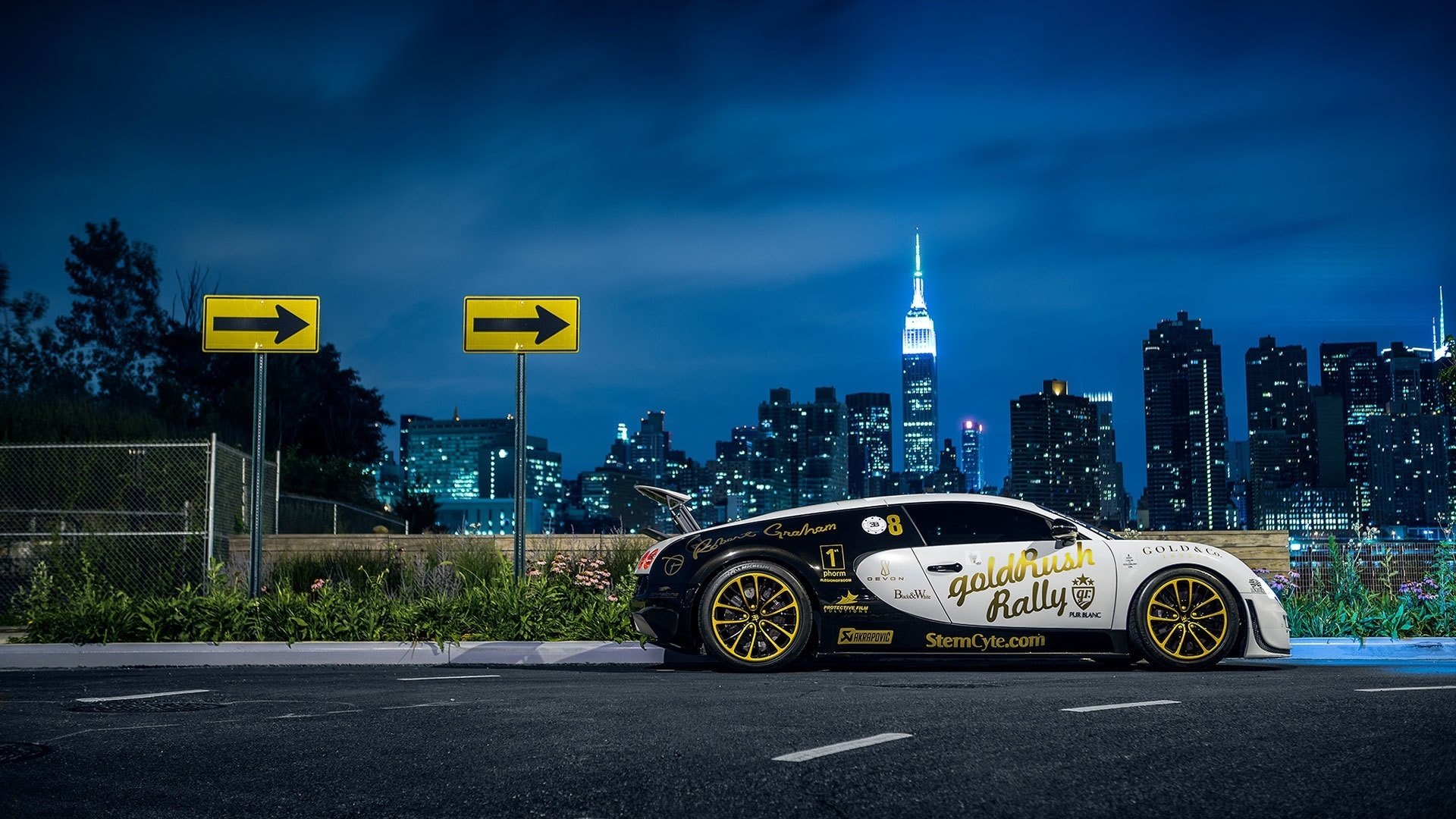
一、HDR技术原理与应用场景 HDR技术的核心在于通过多张曝光差异的图像合成,扩展画面的动态范围。通常需要拍摄3-5张不同曝光值的照片(-2、0、+2、+3、+4档),通过软件算法将高光、阴影和中间调细节进行融合。该技术广泛应用于建筑摄影、风景摄影、产品摄影等领域,尤其在处理逆光场景、高对比度画面时效果显著。
二、主流HDR软件对比
- Adobe Lightroom:适合快速预览和基础调整,内置HDR预设功能
- Adobe Photoshop:提供完整的HDR合成工具,支持智能对象和图层蒙版
- Capture One:专业级RAW处理软件,具备强大的HDR融合能力
- Aurora HDR:专为HDR设计的软件,提供独特的色调映射功能
- Lightroom Classic:适合批量处理和精细调整
三、零基础入门操作流程
- 图像准备:确保拍摄的RAW格式照片包含足够的曝光梯度
- 软件导入:在Photoshop中选择"文件-自动-合并到HDR"功能
- 基础调整:
- 调整曝光度(建议-10%至+10%区间)
- 优化对比度(建议15-25%范围)
- 细节增强(阴影/高光调整各+15%)
- 色调映射:选择"自然"或"真实"模式,调整颜色平衡和白平衡
- 最终输出:导出时选择32位浮点格式,保存为TIFF或PSD文件
四、进阶处理技巧
- 手动色调映射:在Photoshop中使用"图像-调整-HDR色调分离"功能
- 设置高光和阴影的分离度(建议15-20%)
- 调整颜色通道的对比度
- 鬼影消除:使用"去鬼影"工具(Photoshop 2023新增功能)
- 设置容差值(建议15-30%)
- 选择"智能"或"精确"模式
- 局部调整:通过蒙版功能对特定区域进行细节优化
- 使用渐变滤镜处理天空与地面的明暗过渡
- 利用笔刷工具局部增强色彩饱和度
- 高级参数设置:
- 调整色阶曲线(建议S型曲线增强对比)
- 修改色彩深度(16bit/12bit/8bit模式选择)
- 应用锐化和降噪(建议使用智能锐化工具)
五、专业级实操指南
- 高级曝光融合:
- 使用"内容识别"功能进行智能对齐
- 启用"细节保留"选项避免过度平滑
- 调整混合模式(建议使用"亮部"和"暗部"叠加)
- 颜色校正流程:
- 先校准白平衡(使用"白平衡校正"工具)
- 通过"色阶"和"曲线"调整整体色彩平衡
- 使用"色相/饱和度"工具进行局部色彩增强
- 特效制作技巧:
- 添加胶片颗粒(建议使用"滤镜-风格化-胶片颗粒")
- 应用镜头光晕效果(在"滤镜-滤镜库"中选择)
- 制作光斑特效(使用"滤镜-模糊-高斯模糊"叠加)
- 多图层合成:
- 创建多个图层分别处理不同曝光区域
- 使用"图层混合模式"(如"亮部"和"暗部")
- 应用"图层蒙版"进行精确区域控制
六、常见问题解决方案
- 鬼影处理:使用"去鬼影"工具时,建议先进行自动对齐,再手动调整容差值
- 色彩失真:调整色阶曲线时,避免过度拉伸,保持S型曲线的平滑过渡
- 文件过大:使用"智能对象"模式处理,可保持非破坏性编辑
- 显示效果:确保使用支持HDR的显示器,校准色彩管理配置文件
- 导出优化:导出时选择"保留嵌套图层"选项,保持最高画质
七、实战案例解析 案例1:建筑摄影HDR处理
- 拍摄时使用三张曝光(-2、0、+2)
- 合成后重点调整建筑细节和天空色彩
- 使用"加深/减淡"工具增强建筑立体感
案例2:人像摄影HDR技巧
- 采用5张曝光(-3、-1、0、+1、+3)
- 调整时注意保留肤色自然过渡
- 使用"选择性颜色"工具优化高光区域
案例3:风景摄影HDR进阶
- 利用"图层混合模式"制作景深效果
- 通过"渐变映射"实现自然色彩过渡
- 添加"镜头光晕"增强画面氛围感
八、学习建议与资源推荐
- 建议从基础教程开始,逐步掌握核心功能
- 参考Adobe官方HDR教程(https://helpx.adobe.com)
- 使用在线HDR预设库进行风格化尝试
- 参加专业摄影工作坊提升实操能力
- 定期校准显示器确保色彩准确性
通过系统学习和实践,您将能够熟练运用HDR技术提升作品表现力。建议每天进行15-30分钟的专项练习,从简单场景开始逐步挑战复杂构图。记住,HDR处理的核心在于平衡与艺术性,既要保留真实细节,又要创造视觉冲击力。